Настройка IP-камер
на примере IP-камеры CELBER SC-HT-W14I
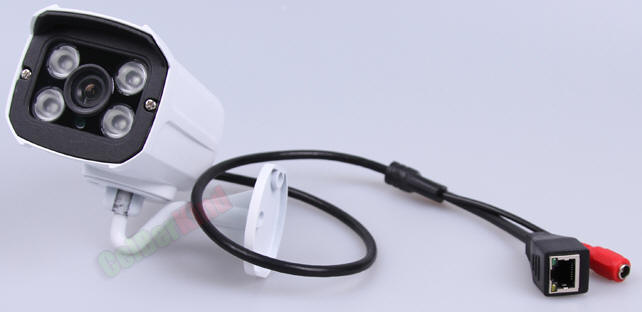
Описание:
Влагазащещённая с матрицей 1/4 дюйма. 1.0 мегапиксельный CMOS датчик, цвет: 1.0lux/f1.2, b/w: 0.1lux/f1.2. Объектив: 3.6mm. ИК: 4 LED, поддержка день/ночь
Система: Embedded Linux. Двойное Ядро 32Bit DSP (hi3518). Сжатие: H.264. P2P: Да. Сетевой протокол: ONVIF
Питание: 12V. Рабочая температура: -10 + 50 градусов
Поддержка обнаружения движения. Поддержка смарт-телефонов, приложение для Android: XMEYE или vMEyeCloud.
Битрейт потоков: 0.1 - 6Mpb/s:
- основной поток:
- 1280х720 (720P) 1-30fps
- 704х480 (D1), 1-30fps
- дополнительный поток:
- 704х480 (D1), 1-30fps
- 352х240 (CIF), 1-30fps
Для подключения к IP-камере через сеть:
- Адрес: 192.168.1.10 (или какой назначен)
- Протокол: ONVIF, Порт: 8899
- RTSP поток
Плюсы камеры:
- HD качество, отличная ночная съёмка, подсветка до 15 метров, возможность зайти на камеру браузером (Internet Explorer) и сделать скриншоты и запись видео нажатием кнопок в браузере.
- заходить на камеру из мобильного приложения или облачного сайта из любой точки мира, где есть интернет, проброс портов на роутере не нужен, постоянный IP не нужен, настройка ddns не нужна.
- камера умеет отслеживать движение в кадре и слать скриншоты на e-mail и ftp, правда они не в HD качестве, а в D1 (704x576, берется со вторичного видео потока)
- работает под дождем и в мороз на улице
- камера поддерживает поток RTSP, соответственно, ее можно подключить ко всему софту, который умеет работать с этим потоком, в том числе и к медиаплеерам типа VLC. Линк rtsp потока имеет такой вид (логин и пароль подставить свои, если были изменены):
- rtsp://192.168.1.10:554/user=admin&password=&channel=1&stream=0.sdp - основной поток
- rtsp://192.168.1.10:554/user=admin&password=&channel=1&stream=1.sdp - экстра поток
Минусы камеры:
- нет разъема под карту памяти, не умеет вращаться, нет WiFi, только по витой паре, не умеет делать запись видео, т.е. камера только отдаёт два потока, который уже можно записать регистратором, сторонним софтом или сервисами облочного видеонаблюдения.
Настраивать камеру/видеорегистратор можно тремя способами:
- локально через адрес http://192.168.1.10, спользовать Internet Explorer, т.к. нужен компонент ActiveX (разрешить его установку, если спросит).
- по умолчанию IP адрес камеры/видеорегистратора 192.168.1.10, пользователь admin, пароль пустой. Если IP-адрес камеры/регистратора – 192.168.1.10, а компьютера – 192.168.100.11, то соединение организовать не удастся, тогда поможет утилита IP Search Tool User Guide - поиск камер, регистраторов в локальной сети, где можно изменить параметры камеры.
- http://192.168.1.10 набираем в Internet Explorer.
- Для старых версий Internet Explorer, чтоб установить надстройку http://192.168.1.10/web.exe:
- Сервис - Свойства обозревателя - Безопасность - Местная интрасеть - Узлы - Дополнительно - Добавить http://192.168.1.10 - Закрыть - Ок.
- Уровень безопасности передвинуть на минимум
- Снять галочку "Защищённый режим)
- выбрать язык для удобства.
- ввести логин и пароль: admin, пароль пустой.
- выбрать поток, основной (максимальное качество) или экстра (хуже качество).
- устройство - настройки - информация - версия - записываем свой серийный номер
- через облачный сервис http://xmeye.net (достаточно зарегистрироваться и добавить камеру/регистратор по ее серийному номеру).
- этот способ очень удобен, если нет статического IP адреса и нет необходимости настройки роутера.
- зарегистрироваться и войти
- или войти через серийный номер устройства и логин и пароль камеры/регистратора прям на сайте или через ссылку: http://xmeye.net/video/index.jsp?mac=433d8443554444e8&username=admin&password=, где 433d8443554444e8 - id камеры/регистратора.
- если не видит xmeye.net нашу камеру/регистратор, то в роутере в разделе DMZ (Виртуальная зона) можно прописать ip-адес камеры/регистратора: 192.168.1.10
- через внешний ip
- на примере роутера ASUS:
- в роутере в разделе WAN -> DMZ (Виртуальная зона) прописать ip-адес камеры/регистратора: 192.168.1.10
- в роутере в разделе WAN -> Виртуальный сервер прописать ip-адес камеры/регистратора: 192.168.1.10 и порты 80, 554, 8899
- на примере роутера D-LINK:
- межсетевой экран - Виртуальные серверы - Добавить:
- 192.168.1.10 порт 554, Включить NAT Loopback (порт, для rtsp потока)
- 192.168.1.10 порт 8899, Включить NAT Loopback (порт для доступа ONVIF, этот порт лучше не открывать, чтоб не было доступа к настройкам камеры через ONVIF, например программой ONVIF Device Manager)
- межсетевой экран - DMZ (Виртуальная зона) - Включить, Включить NAT Loopback, выбрать ip-адес камеры/регистратора: 192.168.1.10
- межсетевой экран - Виртуальные серверы - Добавить:
- в браузере набрать http://внешнийip/
- на примере роутера ASUS:
- через DDNS:
- роутере в разделе WAN -> DDNS выбрать сервер WWW.ASUS.COM и прописать имя.asuscomm.com (это для роутеров Asus)
- теперь к камере будет доступ по адресу http://имя.asuscomm.com
- через программы, типа CMS.
Внутренние настройки:
- Настройки записи:
- устройство - настройки - запись - запись:
- Канал - канал для которого осуществляется настройка, либо выберите пункт «ВСЕ», для настройки всех каналов одновременно. Для камеры только 1 канал.
- Резерв - для дублирования записи на резервный жесткий диск (не предусмотрено в камере)
- Длина - длина одной записи (от 1 до 120 минут)
- Предзапись - время предзаписи (от 1 до 30 секунд)
- Параметры - параметры (режим) записи, в котором будет записывать регистратор/камера
- Синхрониз (расписание) – задаются периоды времени, в которые будет вестись запись
- Если выбран этот режим, то можно установить до четырех периодов записи в течении одних суток.
- Выберите день недели, для которого будет производится настройка, либо выберите пункт «ВСЕ», для настройки записи по расписанию в каждый день недели
- Установите интервалы, в которые будет вестись запись
- Установить условия, при которых будет вестись запись:
- «пост.» - постоянно в выбранный период времени
- «обнар.» - в случае, если произойдет одно из тревожных событий (при запуске с http://192.168.1.10 или http://xmeye.net не работает локальная запись видео! проблема решается в локальных настройках программы CMS):
- аппаратное детектирование движения
- закрытие камеры
- потеря сигнала с камеры
- При срабатывании "Тревоги" (если реализована технически)
- Если выбран этот режим, то можно установить до четырех периодов записи в течении одних суток.
- Руков (вручную) – включение/отключение вручную записи, запись будет вестись всё время, пока данная опция активна
- Стоп – запись не ведется ни при каких обстоятельствах
- Синхрониз (расписание) – задаются периоды времени, в которые будет вестись запись
- устройство - настройки - запись - запись:
- Сохранения скриншотов на ftp и email, отправка сообщений на email:
- устройство - настройки - запись - фото:
- Канал (аналогично)
- Предв - ?
- Режим - режим записи, в котором будет записывать регистратор/камера
- Синхрониз (расписание) – задаются периоды времени, в которые будет вестись запись
- Если выбран этот режим, то можно установить до четырех периодов записи в течении одних суток.
- Выберите день недели, для которого будет производится настройка, либо выберите пункт «ВСЕ», для настройки записи по расписанию в каждый день недели
- Установите интервалы, в которые будет вестись запись
- Установить условия, при которых будет вестись запись:
- «пост.» - постоянно в выбранный период времени
- «обнар.» - в случае, если произойдет одно из тревожных событий:
- аппаратное детектирование движения
- закрытие камеры
- потеря сигнала с камеры
- При срабатывании "Тревоги"
- Если выбран этот режим, то можно установить до четырех периодов записи в течении одних суток.
- Руков (вручную) – включение/отключение вручную записи, запись будет вестись всё время, пока данная опция активна
- Стоп – запись не ведется ни при каких обстоятельствах
- Синхрониз (расписание) – задаются периоды времени, в которые будет вестись запись
- устройство - настройки - тревога - движение (аналогично для потери сигнала прорисуем, чтоб в журнал и на емайл):
- Канал (аналогично)
- Вкл - ставим галочку
- ...
- Запись канала - нажимаем для записи видео
- Снимок - нажимаем, чтоб скриншот был в письме
- FTP (у меня ОТКЛ, чтоб на ftp скриншоты не приходили, только на емайл).
- Email (у меня ВКЛ, чтоб письма были с вложениями скриншотов).
- Написать в журнал - (у меня ВКЛ) для отслеживания событий
- устройство - настройки - система - службы:
- ftp: прописать данные для ftp сервера
- email: прописать данные для smtp сервера
- устройство - настройки - запись - фото:
- Сохранения записей и скриншотов на локальный компьютер:
- Настройки - менеджер конфигураций - системные настройки, прописываем пути сохранения, можно выбрать запись в AVI, а не в h264
- Настройки служб: устройство - настройки - система - службы
- IP фильтр для предоставления и ограничения доступа к регистратору по сети от определенных IP (белые и черные списки)
- DDNS - для назначения постоянного доменного имени камере/регистратору с динамическим IP-адресом
- PPPoE - для установления прямой связи между двумя узлами сети
- NTP - для синхронизации внутренних часов камеры с серверами времени, например с сервером: pool.ntp.org
- ARSP -
- UPNP - удалённый доступ к IP-камере, позволяет автоматически настраивать таблицы сопоставления NAT без дополнительных настроек роутера
- AlarmServer - для настройки передачи сообщений о тревоге через сервер
- DAS - для хранения данных с прямым подключением
- облако - смотреть через облако и хранить там настройки
- EMAIL - для настройки рассылки писем при срабатывании детектора движения и т.д. Умеет отправлять скриншоты с дополнительного потока D1
- FTP - для сохранение скриншотов на FTP сервер Умеет копиравать скриншоты на ftp сервер с дополнительного потока D1
- RTSP - позволяет настроить шлюз RTSP-потока с регистратора/камеры, т.е. можно подключить ко всему софту, который умеет работать с этим потоком, в том числе и к медиаплеерам типа VLC, KMPlayer и PotPlayer. Линк rtsp потока имеет такой вид:
stream=0.sdp - основной поток
stream=1.sdp - дополнительный поток
channel=1 - № канала
user=admin - логин
password= - пароль, по умолчанию пустой
пример:- Один канал с двумя потоками:
- основной: rtsp://192.168.1.10:554/user=admin&password=&channel=1&stream=0.sdp
- дополнительный: rtsp://192.168.1.10:554/user=admin&password=&channel=1&stream=1.sdp
- чтобы этот поток был доступен в интернете, необходимо прописать в роутере:
- на примере роутера ASUS:
- в роутере в разделе WAN -> DMZ (Виртуальная зона) прописать ip-адес камеры/регистратора: 192.168.1.10
- в роутере в разделе WAN -> Виртуальный сервер прописать ip-адес камеры/регистратора: 192.168.1.10 и порт 554
- на примере роутера D-LINK:
- межсетевой экран - Виртуальные серверы - Добавить: 192.168.1.10, начальный порт внешний и внутренний: 554
- Один канал с двумя потоками:
Просмотр через браузер
Чтобы сохранять скриншоты и видео через браузер нужно запускать IE с правами администратора! (На ярлыке правой кнопкой мыши — запуск от имени администратора). Можно сделать ярлык и в его свойствах поставить эту галку. Если же вам просто надо посмотреть видео, то можно запускать IE с обычными правами.